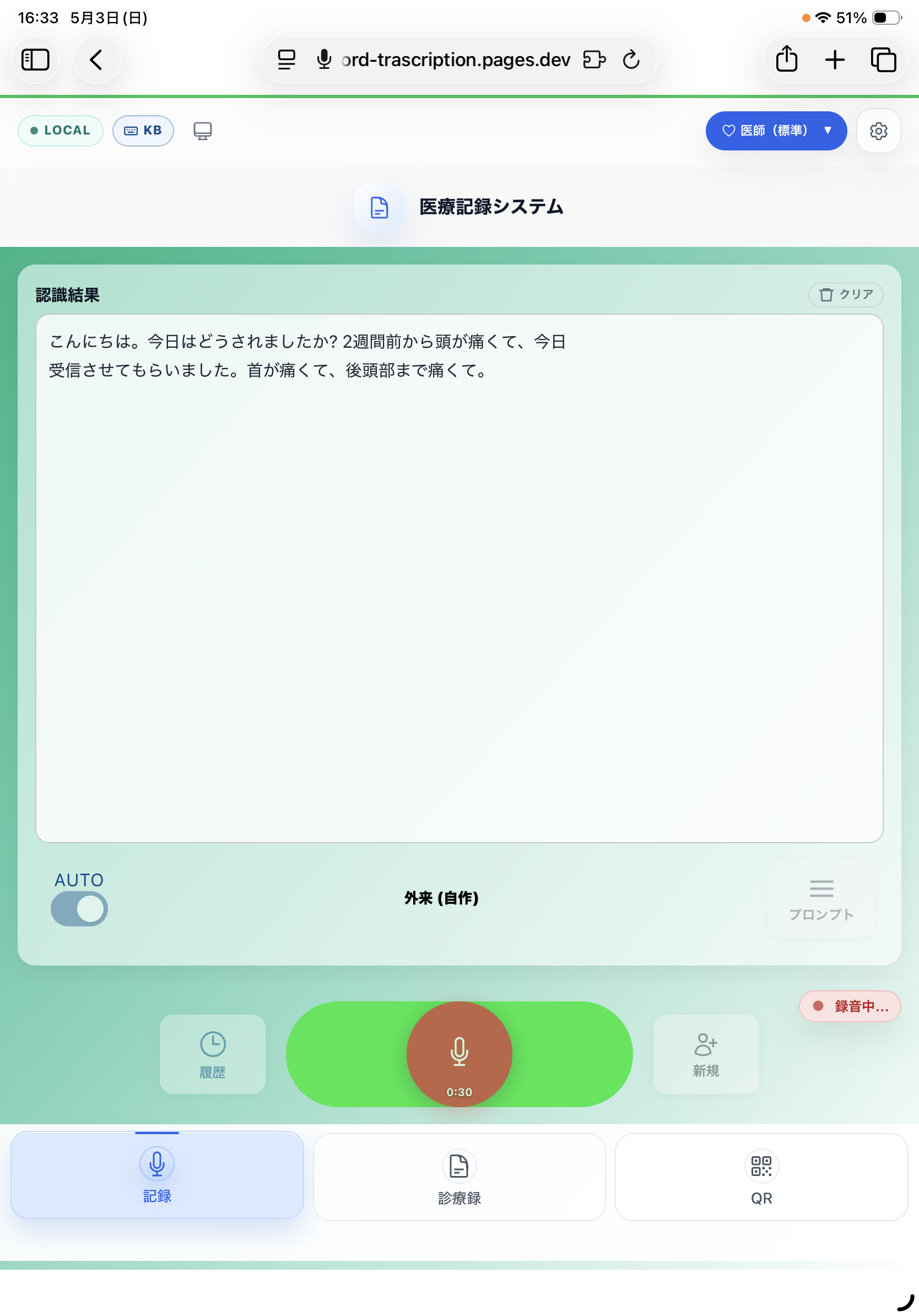
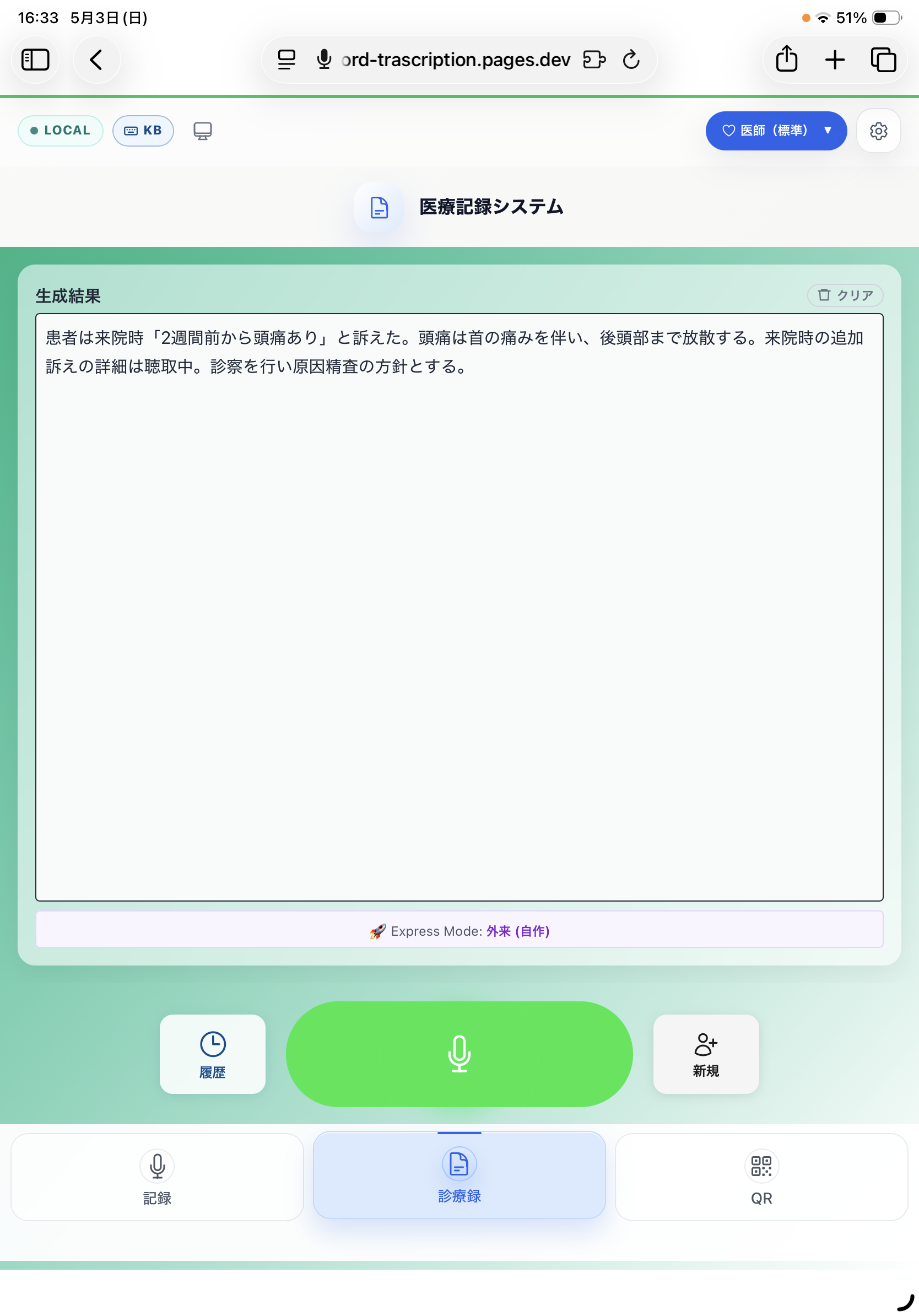
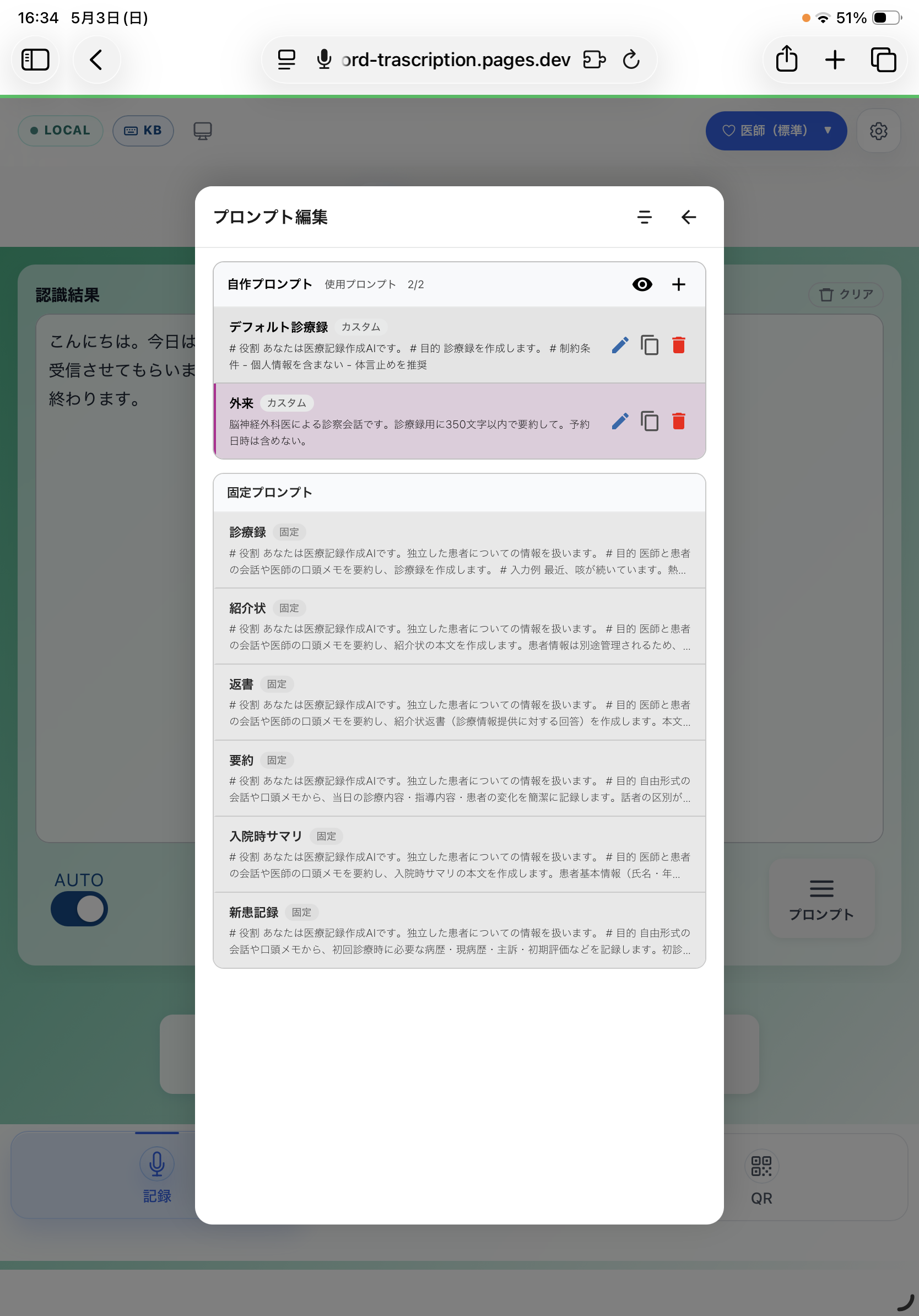
① セットアップガイド
端末の準備と接続方法
まずは手元にあるもので始めて、慣れたらステップアップ。QRスキャンは手持ちリーダーでも固定設置でも使えます。
1
まずはここから
追加機材ゼロまたは最小限。今日から使えます。
💻
オンライン電子カルテをお使いの方はさらにシンプル
ブラウザで動く電子カルテであれば、マイクさえあればiPhoneも不要です。K-LaboとカルテをPCで並べて開き、生成されたテキストをそのままコピー&ペーストで貼り付けられます。
※ キーボード操作(Ctrl+A → Ctrl+C → Ctrl+V)が使えると、よりスムーズです。
インストール型電子カルテの場合
録音
スマホを机に置くだけ
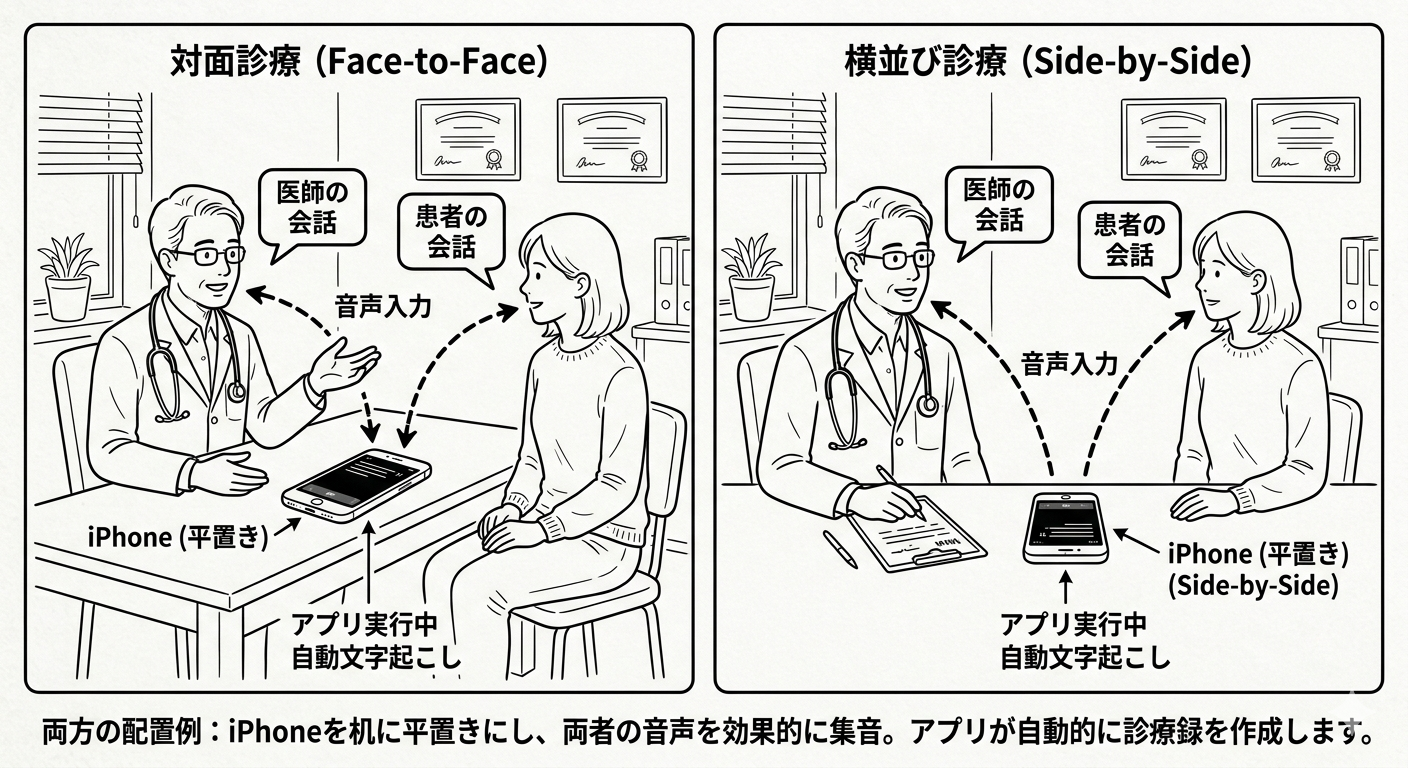
- 1 スマホのChromeでK-Laboを開き、ログインする
- 2 医師と患者の間の机の上に画面を上にして置く
- 3 録音ボタンをタップして開始。話し終えたら停止
追加機材ゼロ。スマホ1台で今すぐ始められます。
カルテ連携
ハンディQRリーダーでかざす
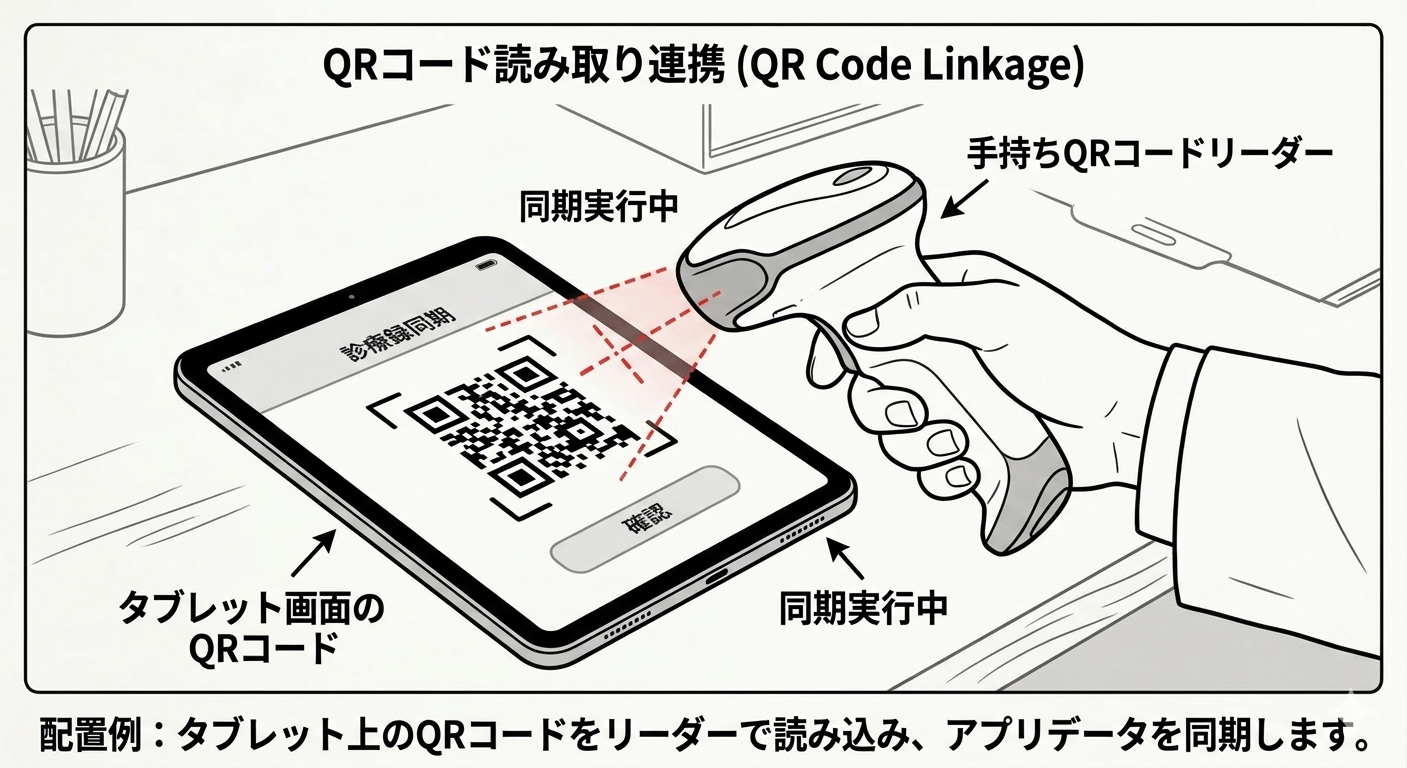
- 1 QRボタンを押すと画面にQRコードが表示される
- 2 ハンディQRリーダーを画面にかざしてスキャン
- 3 電子カルテの入力欄にテキストが自動入力される
QRリーダー(USB接続)を電子カルテPCに繋ぐだけ。固定設置不要。
💡 QRコードリーダーはキーボードと同じHIDデバイスとして認識されます。USBメモリが制限されている医療機関でも、問題なく使用できます。
慣れてきたら
2
iPad固定設置で完全自動化
キーボード2キーで録音からカルテ入力まで手を画面に触れず完結。
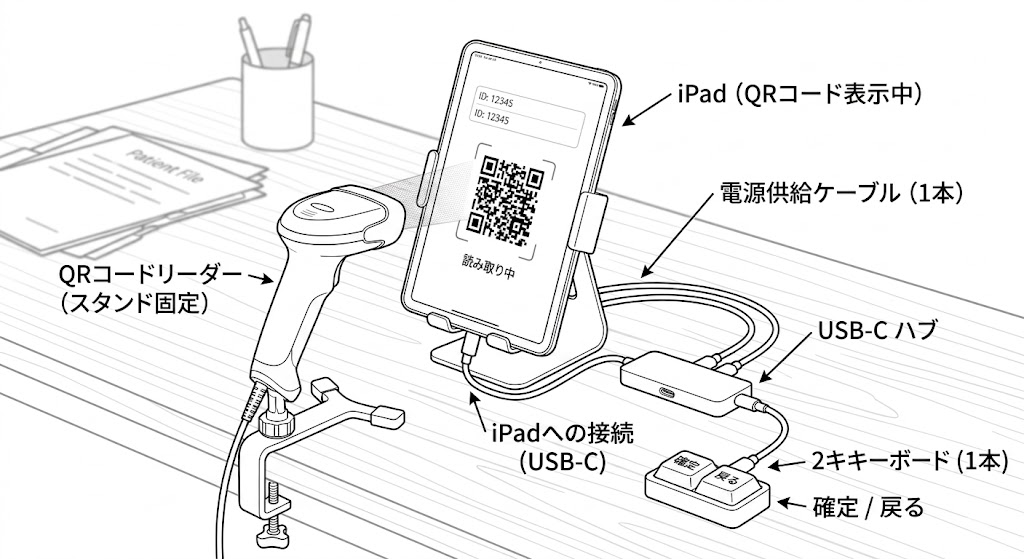
※ QRリーダーはiPad画面に向けて固定し、電子カルテPCにUSB接続。QRコードが表示されると自動スキャンされます。
録音はどうする?
内蔵マイク:iPadのマイクで直接録音。追加機材不要。
Bluetoothマイク(推奨):卓上マイクを机の中央に置いてペアリング。音質向上。
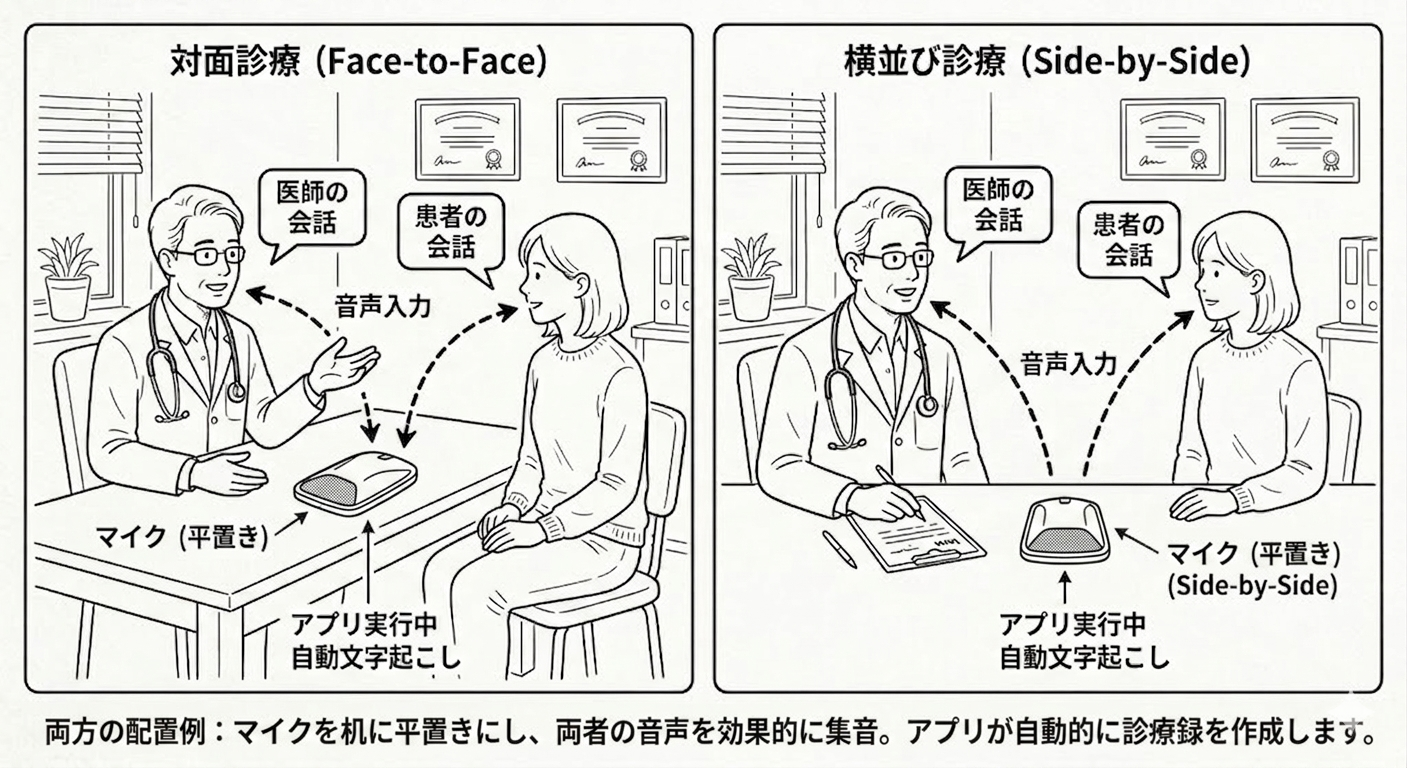
推奨セットアップ
スタンド + Hub + キーボード + QRリーダー(固定)
診察中に画面を触らず、キー2つだけで全操作が完結します。
必要なもの
- ✅iPad(任意のモデル)
- ✅iPadスタンド(卓上固定タイプ)
- ✅USB-Cハブ(電源パススルー対応)
- ✅キーボード(有線またはBluetooth)
- ✅QRコードリーダー(USB接続・固定設置)
- ✅電子カルテPC(Windows)
1
iPadをスタンドに固定する
横向き(ランドスケープ)で目の高さに調整
横向き(ランドスケープ)で目の高さに調整
2
USB-CハブをiPadに接続する
ハブから電源アダプタも繋いで充電しながら使用
ハブから電源アダプタも繋いで充電しながら使用
3
キーボードを接続する
有線はハブのUSBポートへ。Bluetoothはペアリング
有線はハブのUSBポートへ。Bluetoothはペアリング
4
QRリーダーをiPad正面に向けて固定する
QRリーダーのUSBを電子カルテPCに接続。スキャン口をiPad画面に向けて設置
QRリーダーのUSBを電子カルテPCに接続。スキャン口をiPad画面に向けて設置
2キーで全操作が完結
●
録音・停止
開始 / 停止
+
▣
QR表示
QR自動スキャン
QRキーを押すとiPad画面にQRコードが表示され、正面のQRリーダーが自動スキャン。電子カルテに即入力されます。
対応状況: Windows電子カルテでの動作実績あり。Macの電子カルテは現時点で非対応です。
💡 QRコードリーダーはキーボードと同じHIDデバイスとして認識されます。USBメモリが制限されている医療機関でも、問題なく使用できます。
推奨構成についてのご注意
QRコードリーダーは機種によって読み取り精度や動作互換性が異なります。動作確認済みの推奨モデルのご使用をお勧めします。推奨構成の詳細はお問い合わせください。